装好 ao3 阅读客户端之后,真正需要动手的地方其实不多:放行一次安装权限,挑一项显示配置,然后用一个最确定的标签把作品范围收窄,挑一篇短篇试读。这一套走完,后面就只是重复而已。
从拿到安装包到读完第一篇,顺序大致是这样,每一步都留了可以回退的余地。
安卓系统默认会拦住来源不明的安装包,第一次装的时候需要按提示允许本次安装。这一步只在装的时候出现,装完之后不再弹出。
界面语言与作品语言是两套设置。界面切成中文不影响作品按原语言呈现,反过来也一样,两边可以各按各的来。
字号、行距与底色在阅读界面里随时能改,不需要退出作品重进。夜里读得多的话,深色主题值得一开始就打开。
不要一上来就翻列表。想清楚今天冲着哪个角色或哪类关系来,把这个词写进标签条件,结果集会立刻从几十万条降到几百条。
剩下这批结果里通常混着你不看的方向,把它们对应的标签挑出去。包含与排除共用同一个面板,改完即时刷新。
第一次别急着开长篇。用字数把范围压到一屏能读完的篇幅,先把阅读界面的手感试清楚,再决定要不要投入几十万字。
试读满意的那篇直接加入书签,顺带决定要不要登录。登录之后书签与阅读位置跟着账号走,换设备时不必重新整理。
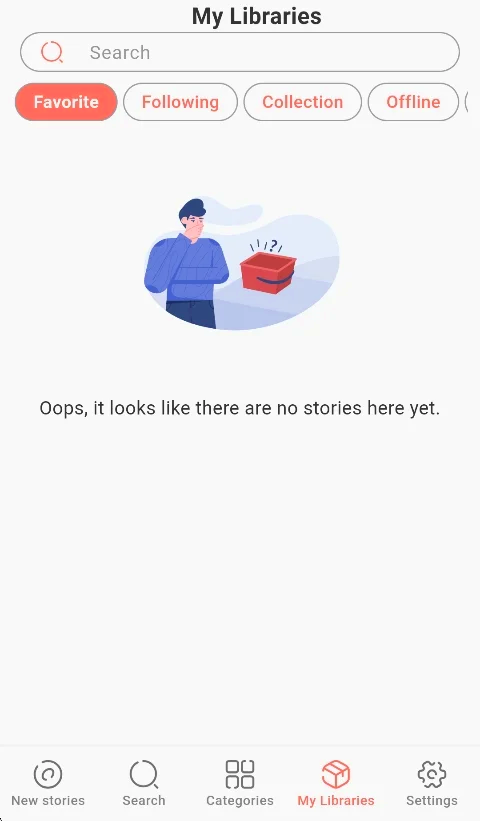
这三个设置会一直跟着你,越早调好,后面读起来越省事。
第一项是底色。浅色底适合白天和光线充足的地方,深色底在关灯之后读起来不刺眼,长时间看下来眼睛的负担也小一些。切换之后正文的排版方式不变,只是配色跟着换。
第二项是字号和行距。手机屏幕比电脑窄,同样的字号在手机上排出来会更密。如果你习惯躺着举着手机读,把行距调松一点比单纯放大字号更舒服,一屏里的信息量也更可控。
第三项是阅读推进方式。有人习惯一直往下滑,有人惯于按章节跳转。前者适合短篇,后者适合几十万字的长篇——按章节走不容易在中间迷路,章节列表里也会标出已经读过的那一段。
这三项都随时能改,所以第一遍不必纠结。先按直觉挑一套,读上两篇之后再回来微调,感觉会准得多。
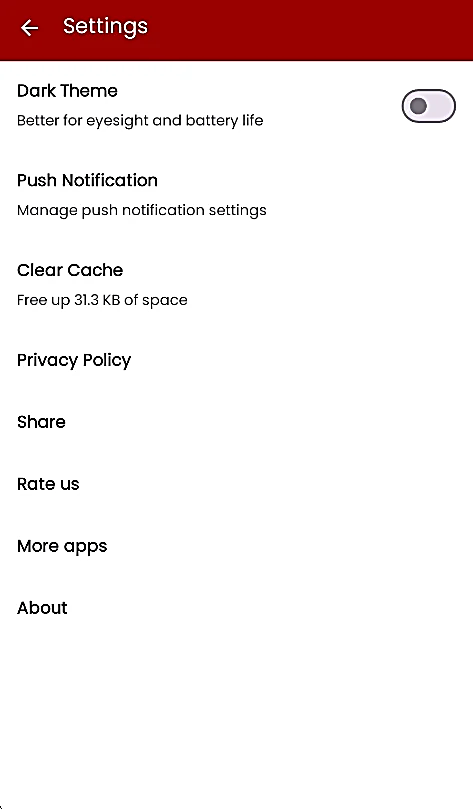
安装这一步的问题,九成出在系统设置而不是安装包本身。
提示「解析包出错」通常意味着文件没下完。安装包保存在手机的下载目录里,中途断网会留下一个不完整的文件,删掉重新下一次即可,不必清空整个目录。
提示「已阻止安装」是系统的安全策略在起作用。需要在设置里为当前使用的应用打开一次安装权限,允许之后再点安装。部分机型还会在安装完成后自动把这项权限收回去,属正常行为。
安装完成但图标点不开,多半是系统把应用的后台活动限制得太紧。把电池优化里针对本应用的省电策略调成不限制,通常就能正常启动。
如果以上都对不上,可以先换一个网络重新下载一次,再看问题是否复现。同一台设备反复失败的话,重启一次手机往往比继续尝试更省时间。
装上之后先花两分钟调好显示,再进作品库按标签收窄。第一次的顺序顺了,后面每一次都省事。